一般設定ガイド
言語設定、ファイル操作、ツールチップなどの基本設定を解説します
設定画面を開く
まず設定画面を開いて「一般」タブを選択します
1 設定アイコンをクリック
画面右上の 歯車アイコンをクリックします。
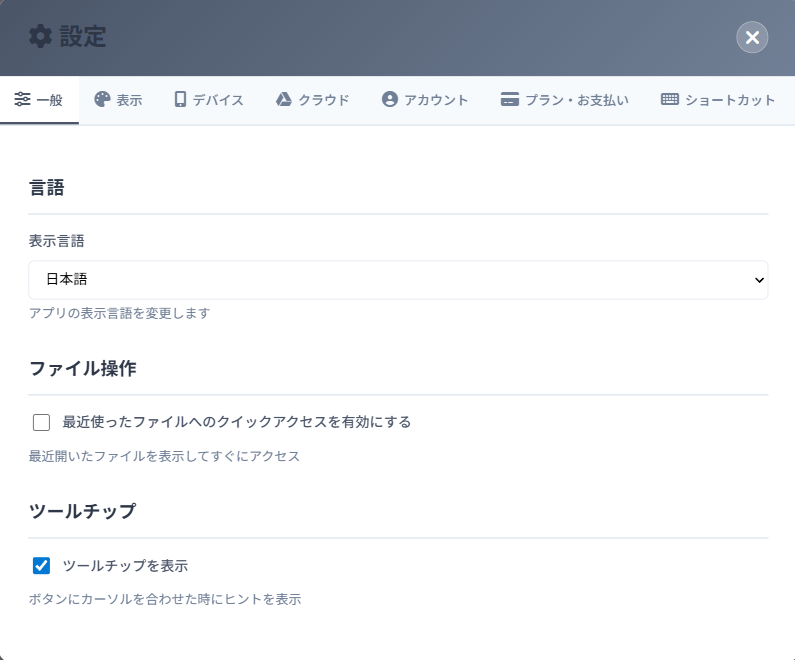
2 「一般」タブを選択
設定画面が開いたら、左側のタブメニューから「一般」を選択します。
(初期状態では「一般」タブが選択されています)
表示言語
アプリの表示言語を変更します
言語を選択
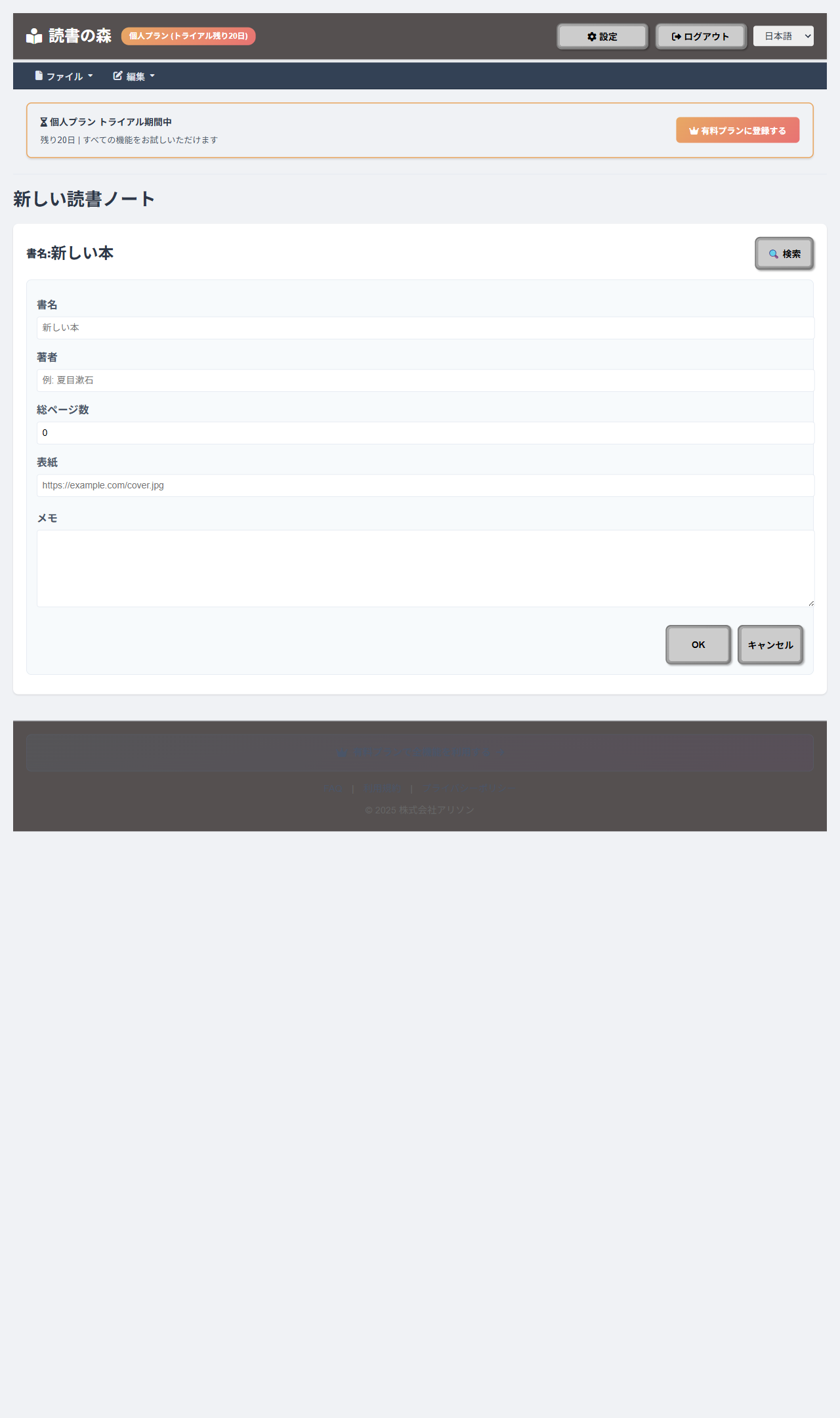
「表示言語」のドロップダウンから、使用したい言語を選択します。
1 ドロップダウンをクリック
「表示言語」セクションのドロップダウンメニューをクリックします。
2 言語を選択
表示されたリストから使用したい言語を選択します。
選択すると即座に言語が切り替わります。
言語設定はお使いのデバイスに保存され、次回ログイン時も同じ言語で表示されます。
本棚機能
読書ノートをまとめて管理し、素早くアクセスできる機能です(有料プラン限定)
機能の概要
この機能を有効にすると、開いたファイルの履歴が本棚に保存され、ワンクリックで再度開くことができます。
複数のファイルを頻繁に切り替えて使う場合に便利です。
1 チェックボックスを有効にする
「本棚を有効にする」のチェックボックスにチェックを入れます。
2 ファイルを開くと本棚ボタンが表示される
機能を有効にしてファイルを開くと、ツールバーに「本棚」ボタンが表示されます。
3 本棚から選択
「本棚」ボタンをクリックすると、本棚に保存されたファイルの一覧が表示されます。
ファイル名をクリックすると、そのファイルを開くことができます。
この機能はFile System Access APIを使用しているため、Chrome、Edgeなど一部のブラウザでのみ利用できます。
Safari、Firefoxでは現在サポートされていません。
「本棚」モーダルの「履歴をクリア」ボタンから、保存された履歴を削除できます。
ツールチップ表示
ボタンにマウスを重ねたときに表示されるヒントの設定
ツールチップとは
ツールチップは、ボタンやアイコンにマウスカーソルを重ねたときに表示される、機能を説明する小さな吹き出しです。
操作に慣れていない場合はオンにしておくと便利です。
1 チェックボックスで切り替え
「ツールチップを表示」のチェックボックスで、表示/非表示を切り替えます。
初めて使う方はオンにしておくと、各ボタンの機能がわかりやすくなります。
操作に慣れてきたらオフにすると、画面がすっきりします。