クラウド設定ガイド
Google Driveとの連携・同期方法について解説します
Google Drive連携とは
「読書の森」とGoogle Driveを連携すると、クラウドに保存した書籍を読むことができます
連携のメリット
Google Driveに保存したPDFなどのファイルを、「読書の森」で直接開くことができます。
複数のデバイスで同じ書籍にアクセスでき、読書の進捗も同期されます。
デバイス間同期
どのデバイスからでも同じ書籍にアクセス
進捗の同期
読んだ場所やブックマークを自動同期
安全なバックアップ
Googleの安全なクラウドに保存
フォルダ管理
Google Driveのフォルダ構造をそのまま利用
PDF、TXT、HTMLなど、「読書の森」がサポートするすべてのファイル形式をGoogle Driveから開くことができます。
Google Driveに接続する
Google Driveとの連携を開始します
1 設定画面を開く
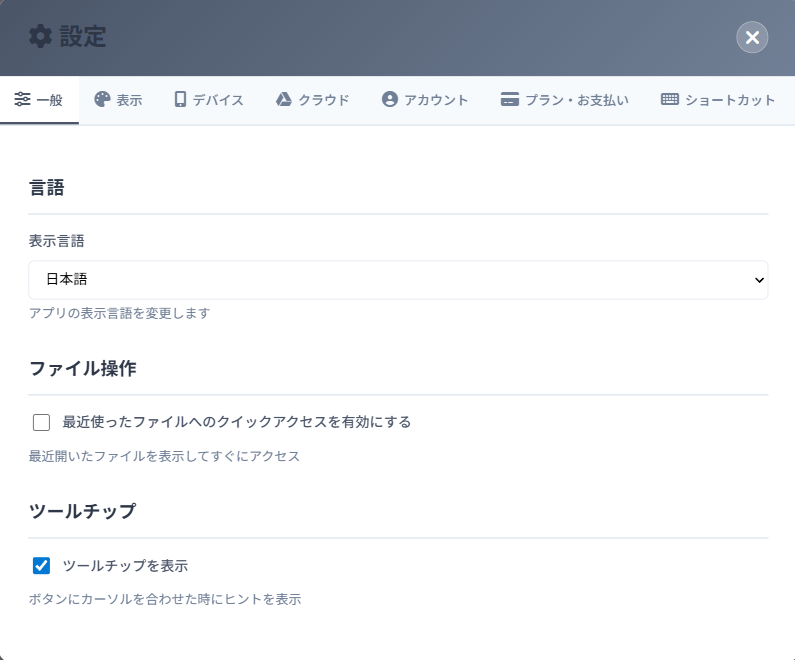
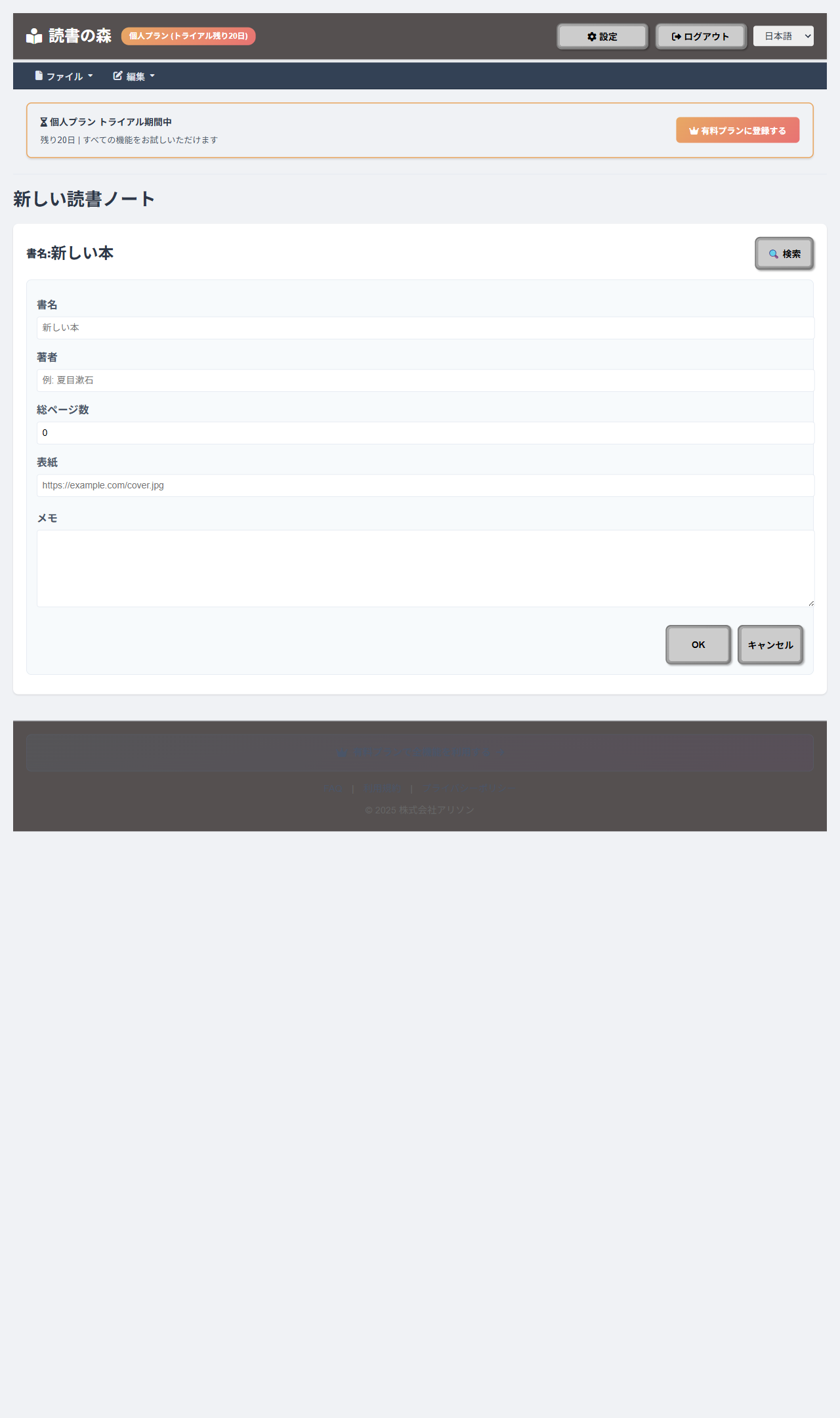
画面右上の 歯車アイコンをクリックして、設定画面を開きます。
2 「クラウド」タブを選択
左側のタブメニューから「クラウド」を選択します。
3 「Google Driveに接続」ボタンをクリック
クラウドタブ内の「Google Driveに接続」ボタンをクリックします。
4 Googleアカウントでログイン
Googleのログイン画面が表示されます。使用するGoogleアカウントを選択またはログインしてください。
5 アクセス許可を承認
「読書の森」がGoogle Driveにアクセスする許可を求められます。
「許可」をクリックして、アクセスを承認してください。
6 接続完了
接続が完了すると、クラウドタブに接続状態が表示されます。
これでGoogle Driveの書籍を開く準備が整いました。
「読書の森」はGoogle Drive内のファイルを読み取る権限のみを要求します。
ファイルの削除や変更は行いません。安心してご利用ください。
Google Driveからファイルを開く
連携後、Google Driveの書籍を開く方法
1 ファイルを開くボタンをクリック
画面左上の 「ファイルを開く」ボタンをクリックします。
2 「Google Drive」を選択
ファイル選択ダイアログで「Google Drive」タブを選択します。
3 フォルダを開いてファイルを選択
Google Driveのフォルダ構造が表示されます。
フォルダをクリックして開き、読みたいファイルを選択してください。
4 ファイルを開く
ファイルを選択して「開く」ボタンをクリックすると、書籍がビューワーに表示されます。
Google Driveに「読書の森」用のフォルダを作成しておくと、書籍の管理がしやすくなります。
例:「マイドライブ」→「読書の森」→「小説」「技術書」など
接続を解除する
Google Driveとの連携を解除する方法
解除が必要な場合
1 クラウドタブを開く
設定画面の「クラウド」タブを開きます。
2 「接続を解除」ボタンをクリック
接続状態の下にある「接続を解除」ボタンをクリックします。
3 確認ダイアログで「解除」を選択
確認ダイアログが表示されるので、「解除」をクリックして解除を確定します。
接続を解除しても、いつでも再度「Google Driveに接続」ボタンから連携を再開できます。
Google Drive内のファイルには影響ありません。
トラブルシューティング
よくある問題と解決方法