プラン・お支払いガイド
プランの確認・変更・お支払い方法について解説します
プラン比較
「読書の森」には3つのプランがあります
無料プラン
¥0/月
基本機能をお試し
- ファイル毎20冊まで登録
- 1デバイスまで
- 基本的な読書機能
- テーマ変更
個人プラン
¥380/月
すべての機能を利用
- 書籍無制限
- 2デバイスまで
- 本棚機能
- 優先サポート
グループプラン
¥570/月〜
家族や組織で共有
- 2名から利用可能
- メンバー1人あたり2デバイス
- メンバー管理機能
- 一括請求
| 機能 | 無料 | 個人 | グループ |
|---|---|---|---|
| 登録可能書籍数 | 20冊 | 無制限 | 無制限 |
| デバイス数 | 1台 | 2台 | 1人2台 |
| Google Drive連携 | |||
| 本棚 | |||
| メンバー管理 |
現在のプランを確認
契約中のプランと請求情報を確認します
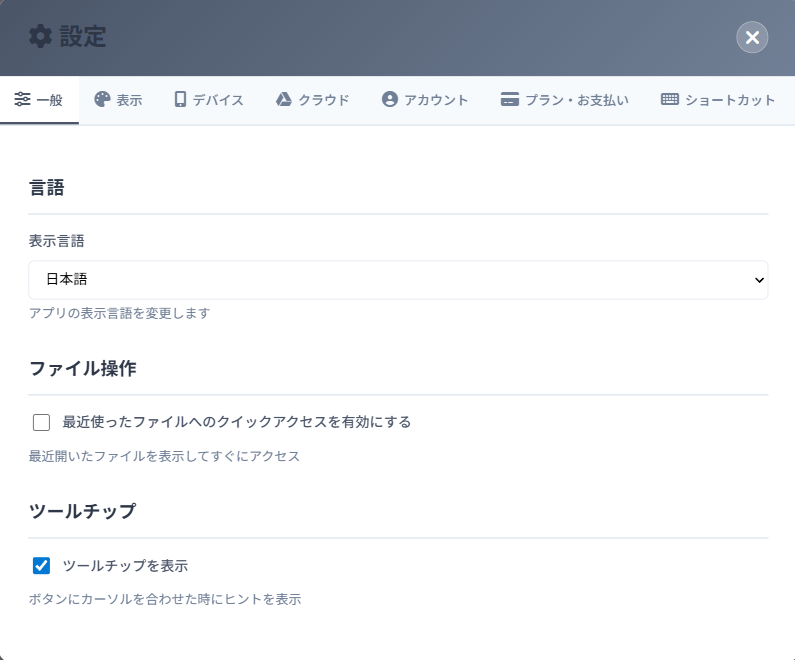
1 設定画面を開く
画面右上の 歯車アイコンをクリックして、設定画面を開きます。
2 「プラン・お支払い」タブを選択
左側のタブメニューから「プラン・お支払い」を選択します。
3 プラン情報を確認
現在契約中のプラン、次回請求日、支払い方法などが表示されます。
表示される情報
プランをアップグレード
より上位のプランに変更する方法
1 「プランを変更」ボタンをクリック
「プラン・お支払い」タブ内の「プランを変更」ボタンをクリックします。
2 希望のプランを選択
プラン選択画面が表示されます。アップグレードしたいプランを選択してください。
3 支払い情報を入力
初めての有料プランの場合、支払い情報(クレジットカードなど)を入力します。
すでに登録済みの場合はこのステップはスキップされます。
4 確認して申し込み
内容を確認し、「申し込む」ボタンをクリックして完了です。
日割り計算について
月の途中でアップグレードした場合、差額は日割りで計算されます。
新しいプランの機能はすぐに利用できるようになります。
月の途中でアップグレードした場合、差額は日割りで計算されます。
新しいプランの機能はすぐに利用できるようになります。
初回7日間無料トライアル
有料プランを初めてお申し込みの場合、7日間の無料トライアルをご利用いただけます。
トライアル期間中はいつでもキャンセル可能で、料金は発生しません。
有料プランを初めてお申し込みの場合、7日間の無料トライアルをご利用いただけます。
トライアル期間中はいつでもキャンセル可能で、料金は発生しません。
お支払い方法
利用可能な支払い方法と変更手順
利用可能な支払い方法
以下の支払い方法をご利用いただけます。
Visa
Mastercard
American Express
JCB
1 支払い方法を変更する
「プラン・お支払い」タブで「支払い方法を変更」ボタンをクリックします。
2 新しいカード情報を入力
新しいクレジットカードの情報を入力して「保存」をクリックします。
セキュリティについて
支払い情報はStripe(決済代行サービス)によって安全に管理されています。
「読書の森」のサーバーにカード情報が保存されることはありません。
支払い情報はStripe(決済代行サービス)によって安全に管理されています。
「読書の森」のサーバーにカード情報が保存されることはありません。
プランの解約
有料プランを解約して無料プランに戻る方法
1 「プランを解約」ボタンをクリック
「プラン・お支払い」タブの下部にある「プランを解約」をクリックします。
2 解約理由を選択(任意)
サービス改善のため、解約理由をお聞かせください。(スキップ可能)
3 解約を確定
確認画面で「解約する」ボタンをクリックして解約を確定します。
解約後の利用について
解約手続き後も、現在の請求期間が終了するまでは有料プランの機能をご利用いただけます。
請求期間終了後、自動的に無料プランに移行します。
解約手続き後も、現在の請求期間が終了するまでは有料プランの機能をご利用いただけます。
請求期間終了後、自動的に無料プランに移行します。
データについて
無料プランに移行すると、登録書籍数が20冊を超えている場合、一部の書籍にアクセスできなくなります。
データは削除されませんので、再度有料プランに申し込むと復元されます。
無料プランに移行すると、登録書籍数が20冊を超えている場合、一部の書籍にアクセスできなくなります。
データは削除されませんので、再度有料プランに申し込むと復元されます。
請求履歴
過去の請求・領収書を確認する方法
1 「請求履歴を表示」をクリック
「プラン・お支払い」タブ内の「請求履歴を表示」をクリックします。
2 請求一覧を確認
過去の請求が一覧で表示されます。
各請求の「領収書」リンクから、PDF形式の領収書をダウンロードできます。