デバイス設定ガイド
登録デバイスの管理・確認方法について解説します
デバイス管理とは
「読書の森」では、複数のデバイスでアプリを使用できます
マルチデバイス対応
「読書の森」は、PC、タブレット、スマートフォンなど複数のデバイスからログインして使用できます。
ただし、ご契約のプランによって同時に登録できるデバイス数が異なります。
| プラン | 登録可能デバイス数 |
|---|---|
| 無料プラン | 2台まで |
| 個人プラン | 5台まで |
| グループプラン | メンバー1人あたり5台まで |
新しいデバイスでログインすると、自動的にそのデバイスが登録されます。
上限に達している場合は、既存のデバイスを削除してから新しいデバイスでログインしてください。
デバイス設定を開く
設定画面から「デバイス」タブを選択します
1 設定アイコンをクリック
画面右上の 歯車アイコンをクリックします。
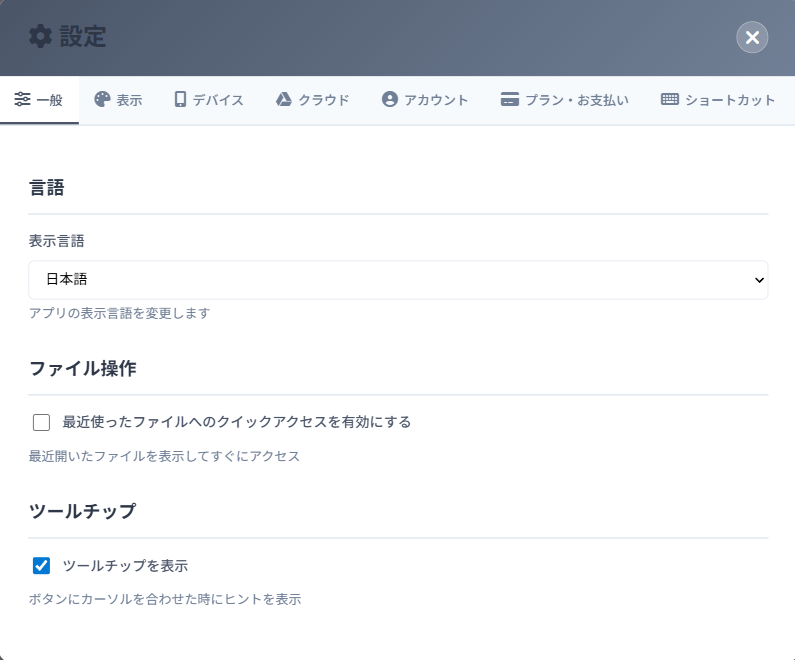
2 「デバイス」タブを選択
設定画面が開いたら、左側のタブメニューから「デバイス」を選択します。
登録デバイスの確認
現在登録されているデバイスを確認します
デバイス一覧
「デバイス」タブを開くと、アカウントに登録されているすべてのデバイスが一覧表示されます。
現在使用中のデバイスには「このデバイス」というバッジが表示されます。
デバイス一覧の表示例:
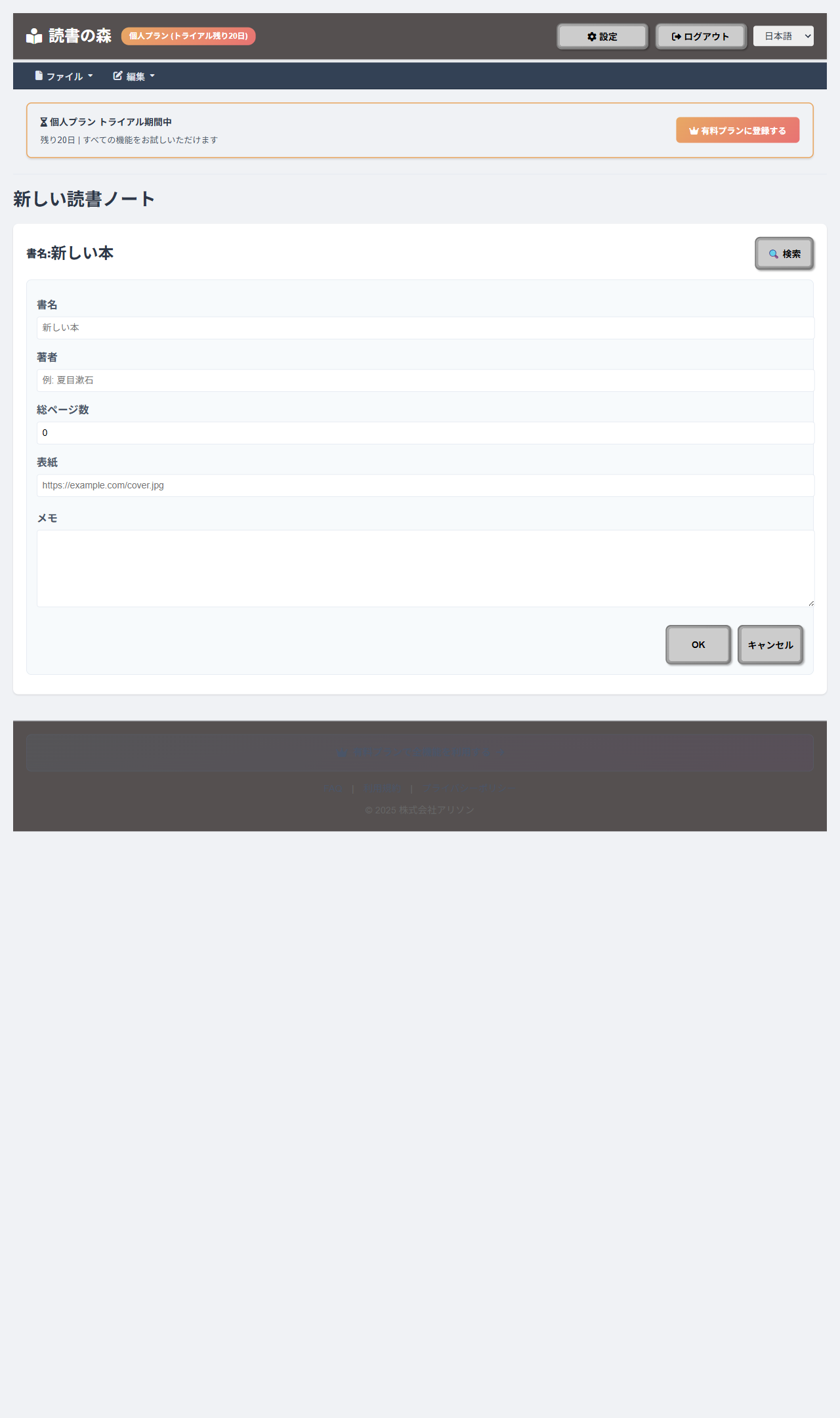
表示される情報
デバイスの削除
不要になったデバイスの登録を解除します
削除が必要な場合
1 削除したいデバイスを探す
デバイス一覧から、削除したいデバイスを探します。
最終アクセス日時を参考に、使っていないデバイスを特定してください。
2 削除ボタンをクリック
削除したいデバイスの右側にある 削除ボタンをクリックします。
3 確認ダイアログで「削除」を選択
確認ダイアログが表示されるので、「削除」ボタンをクリックして削除を確定します。
今アクセスしているデバイス(「このデバイス」と表示されているもの)は削除できません。
このデバイスを削除したい場合は、別のデバイスからログインして操作してください。
デバイスを紛失した場合や、不正アクセスの疑いがある場合は、すぐにそのデバイスを削除してください。
削除されたデバイスでは自動的にログアウトされます。
上限に達した場合
デバイス登録数が上限に達した場合の対処法
新規ログインがブロックされた場合
デバイス登録数が上限に達している状態で新しいデバイスからログインしようとすると、
「デバイス登録数の上限に達しています」というエラーが表示されます。
1 既存のデバイスでログイン
すでに登録されているデバイス(PC、タブレット、スマートフォンなど)でログインします。
2 デバイス設定を開く
設定 → デバイスタブを開きます。
3 不要なデバイスを削除
使わなくなったデバイスを1つ以上削除します。
4 新しいデバイスでログイン
削除が完了したら、新しいデバイスで再度ログインしてください。
自動的に新しいデバイスが登録されます。
より多くのデバイスで使用したい場合は、有料プランへのアップグレードをご検討ください。
無料プラン(2台)→ 個人プラン(5台)にアップグレードできます。