ショートカット設定ガイド
キーボードショートカットの確認とカスタマイズ方法について解説します
よく使うショートカット
まずはこれだけ覚えておくと便利なショートカット
← →
前後のページへ移動
Space
次のページへ進む
Home
最初のページへ
End
最後のページへ
Ctrl+F
検索を開く
Esc
モーダルを閉じる
ヒント
Macをお使いの場合、Ctrlの代わりに⌘(Command)キーを使用してください。
Macをお使いの場合、Ctrlの代わりに⌘(Command)キーを使用してください。
ショートカット設定を開く
すべてのショートカットを確認・カスタマイズする方法
1 設定画面を開く
画面右上の 歯車アイコンをクリックして、設定画面を開きます。
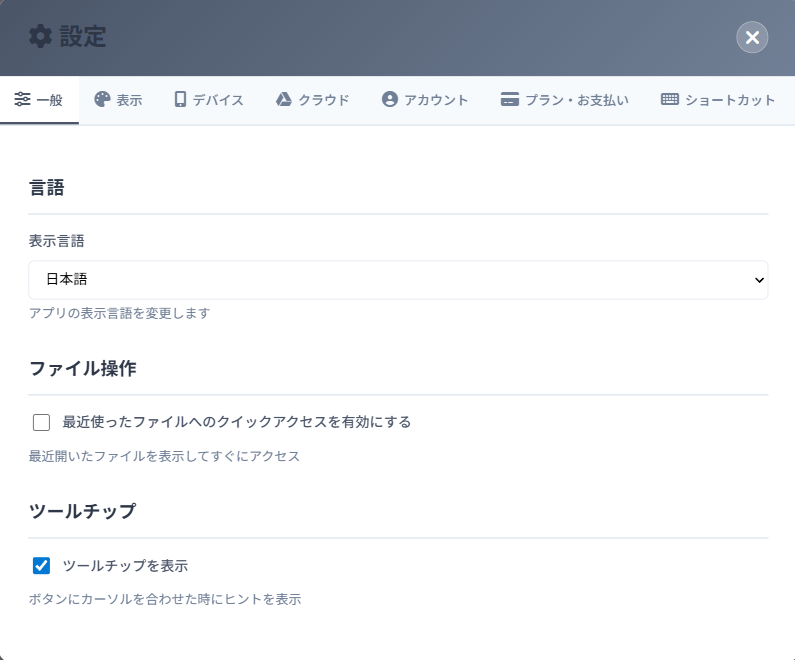
2 「ショートカット」タブを選択
左側のタブメニューから「ショートカット」を選択します。
3 ショートカット一覧を確認
カテゴリごとにすべてのキーボードショートカットが表示されます。
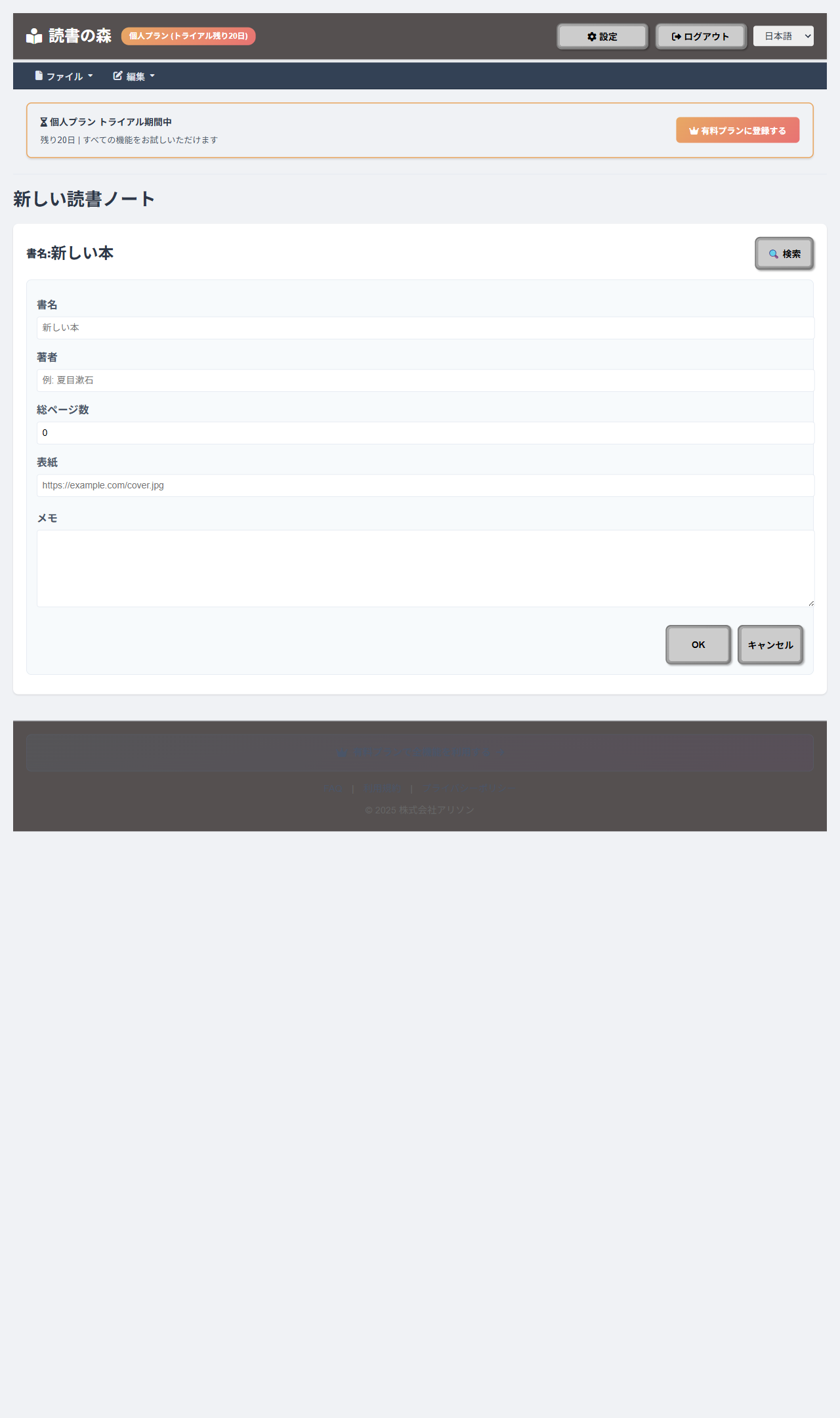
ページ操作
ページの移動やスクロールに関するショートカット
ページ移動
| ショートカット | 動作 |
|---|---|
| → または Page Down | 次のページへ移動 |
| ← または Page Up | 前のページへ移動 |
| Space | 次のページへ移動(スクロール可能な場合は下にスクロール) |
| Shift+Space | 前のページへ移動(スクロール可能な場合は上にスクロール) |
| Home | 最初のページへ移動 |
| End | 最後のページへ移動 |
| G | ページ番号を入力して移動(Go to page) |
スクロール
| ショートカット | 動作 |
|---|---|
| ↑ | 上にスクロール |
| ↓ | 下にスクロール |
| J | 下にスクロール(Vim風) |
| K | 上にスクロール(Vim風) |
表示操作
ズームや表示モードに関するショートカット
ズーム
| ショートカット | 動作 |
|---|---|
| Ctrl++ | 拡大(ズームイン) |
| Ctrl+- | 縮小(ズームアウト) |
| Ctrl+0 | ズームをリセット(100%に戻す) |
表示モード
| ショートカット | 動作 |
|---|---|
| F | フルスクリーンモードの切り替え |
| Esc | フルスクリーンモードを終了 |
| T | 目次パネルの表示/非表示 |
| B | ブックマークパネルの表示/非表示 |
ファイル操作
ファイルを開く、検索などのショートカット
| ショートカット | 動作 |
|---|---|
| Ctrl+O | ファイルを開く |
| Ctrl+F | 検索パネルを開く |
| F3 または Enter | 次の検索結果へ(検索中) |
| Shift+F3 | 前の検索結果へ(検索中) |
| Esc | 検索パネルを閉じる |
ブックマーク・メモ
ブックマークやメモに関するショートカット
| ショートカット | 動作 |
|---|---|
| Ctrl+D | 現在のページをブックマークに追加 |
| Ctrl+M | メモを追加 |
| B | ブックマーク一覧を表示 |
ショートカットのカスタマイズ
ショートカットを自分好みに変更する方法
1 変更したいショートカットをクリック
ショートカット一覧で、変更したいショートカットのキー部分をクリックします。
2 新しいキーを入力
入力待ち状態になったら、新しいキーの組み合わせを押します。
例:Ctrl+Shift+N など
3 保存して完了
新しいショートカットが設定されます。変更は自動的に保存されます。
重複の警告
すでに使用されているキーの組み合わせを設定しようとすると、警告が表示されます。
既存のショートカットを上書きするか、別のキーを選択してください。
すでに使用されているキーの組み合わせを設定しようとすると、警告が表示されます。
既存のショートカットを上書きするか、別のキーを選択してください。
デフォルトに戻す
カスタマイズしたショートカットを初期状態に戻したい場合は、「デフォルトに戻す」ボタンをクリックします。
すべてのショートカットが初期設定に戻ります。
ショートカットを無効にする
特定のショートカットを無効にする方法
個別に無効化
使わないショートカットは個別に無効化できます。
ショートカット一覧で、無効にしたい項目の右側にあるスイッチをオフにします。
ヒント
ブラウザのショートカットと競合する場合は、「読書の森」のショートカットを無効にするか、別のキーに変更することをお勧めします。
ブラウザのショートカットと競合する場合は、「読書の森」のショートカットを無効にするか、別のキーに変更することをお勧めします。